
Playrooms (Steam) 操作與按鍵配置
Playrooms 試玩版已記載的操作:E 與滑鼠互動、工具鍵 1 2 F、手提燈鍵位顯示、手把修正,以及鏡頭舒適度與音量等 Steam 標籤。
Two Pixels 對 Playrooms 操作記載了什麼?
多數可核實的輸入資訊來自 Steam 上 Playrooms 試玩版更新說明(app 5037510 新聞)。試玩版商店頁另列完整控制器支援、鏡頭舒適度、自訂音量控制、遊玩無需快速反應。完整版商店頁也有這些標籤,但完整控制器支援與隨時儲存除外。
上述來源未記載的綁定一律標為未記載,不臆測。以下事實已對照 2026 年 11 月 2 日的 Steam 新聞查核。
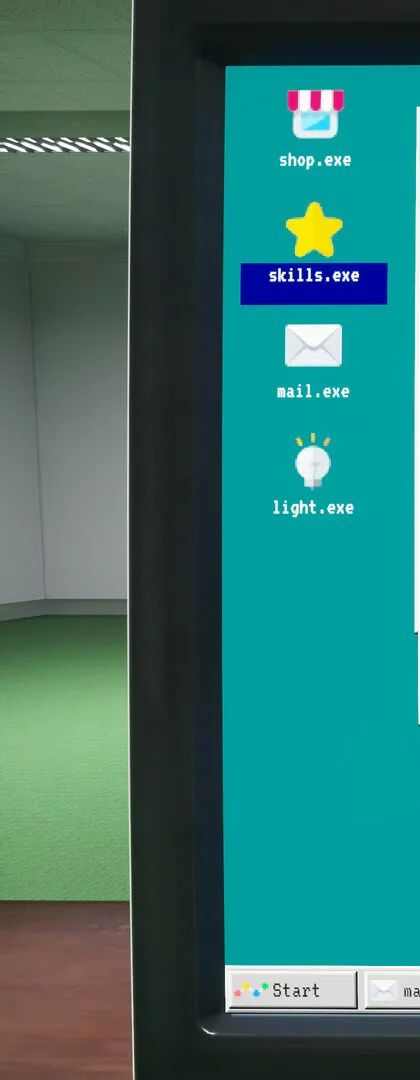
鍵盤與滑鼠(已確認)
| 動作 | 按鍵 | 來源 |
|---|---|---|
| 互動(門、池、發放點、設備) | E(亦可用滑鼠左鍵) | 試玩版更新,2026-10-13 |
| 工具欄位 | HUD 圖示上 1、2、F | 試玩版更新,2026-10-13 |
| Hand lamp(手提燈) | 圖示仍顯示專屬鍵 | 試玩版更新,2026-10-13 |
| 衝刺 | 取得權限後顯示按鍵 | 試玩版更新,2026-10-13 |
| 蹲伏 | 取得權限後顯示按鍵 | 試玩版更新,2026-10-13 |
| 班次開始 | 按任意鍵提示(閃爍;配合減少閃爍設定) | 試玩版更新,2026-10-13 |
| PC 程式 | X 鍵關閉程式(10 月 14 日修補) | 試玩版更新,2026-10-14 |
我們查閱的 Steam 新聞未記載行走、視角、暫停、物品欄的預設鍵,也未記載解鎖前衝刺/蹲伏的具體字母鍵。
Settings › Controls 變更(2026-10-13):按鍵改以圖示呈現(移除白框)、圖示放大、Actions 與 Movement 欄位對齊、Q/E 分頁鍵放大。
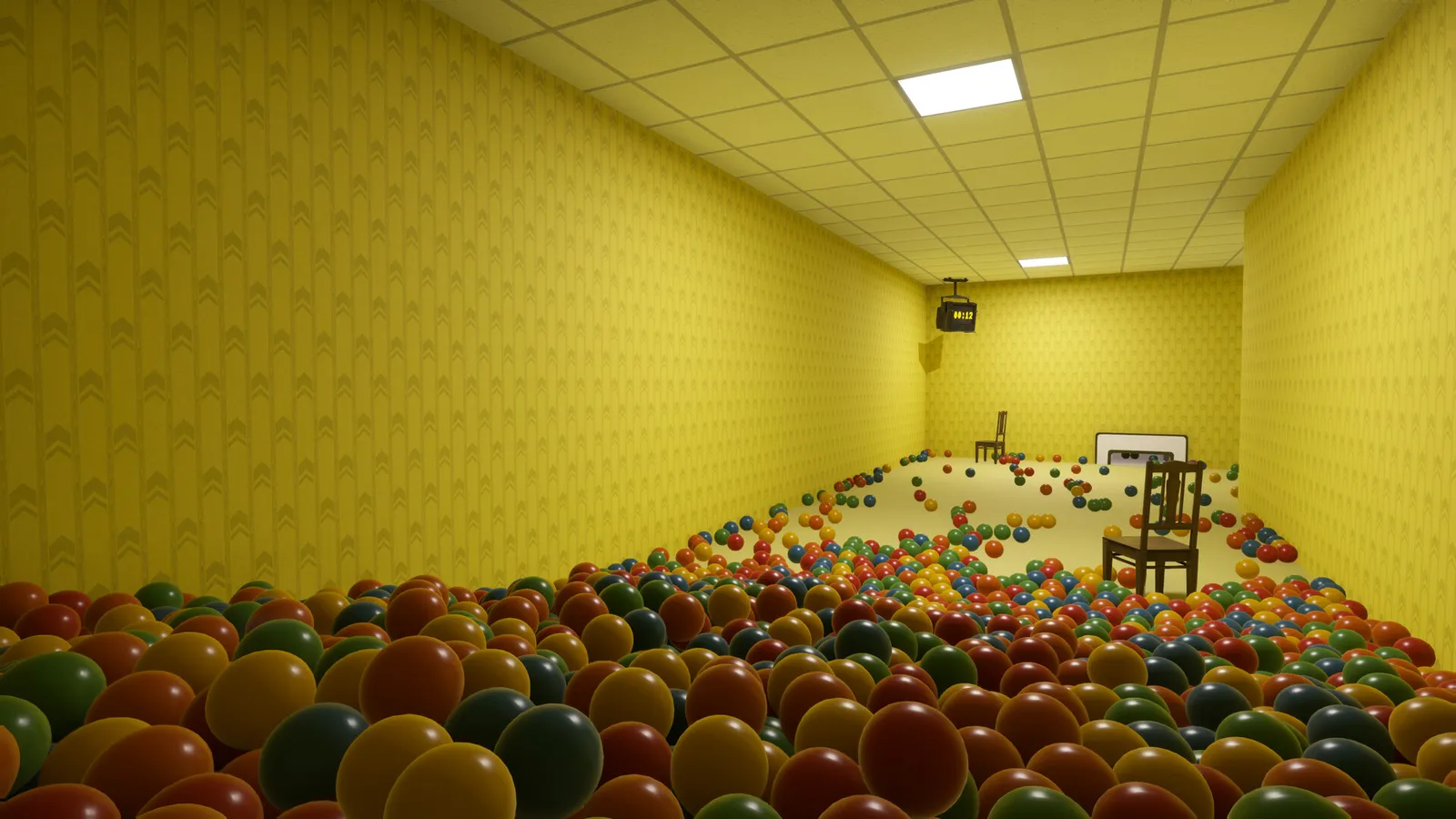
手把(試玩版)
Steam 僅在試玩版列完整控制器支援。已記載的修正與選項:
| 項目 | 細節 | 日期 |
|---|---|---|
| 選單 | 確認才開下拉;設定導覽順序與畫面一致;Reset、Apply、Exit 可達;方向鍵不被吞 | 2026-10-20 |
| 介面 | 肩鍵符號放大;遊戲模式高亮更清楚;Balli 提示可達 | 2026-10-20 |
| 白板 | 以左搖桿移動指標 | 2026-10-20 |
| 視角 | 新增 Y 軸反轉 | 2026-10-20 |
| 工具 HUD | 手把不顯示數字;Hand lamp 鍵仍顯示 | 2026-10-13 |
正式版是否提供相同手把功能,主商店標籤尚未確認。
與無障礙相關的 Steam 標籤
鏡頭舒適度出現在試玩版與完整版列表,標籤外無更多細節。自訂音量控制與年齡描述中關於大聲跳嚇(jump scare)的警告相搭配。遊玩無需快速反應有列,但未公布各小遊戲細項。2026 年 10 月 13 日更新提及班次開始「按任意鍵」提示會配合減少閃爍設定。
衝刺與蹲伏權限
Two Pixels 表示,當 SPRINT 與 CROUCH 權限授予時,遊戲會告知對應按鍵且提示停留較久。新聞正文未寫死鍵名,僅說明會在遊玩中告知。除實際遊玩外,具體鍵位視為未記載。
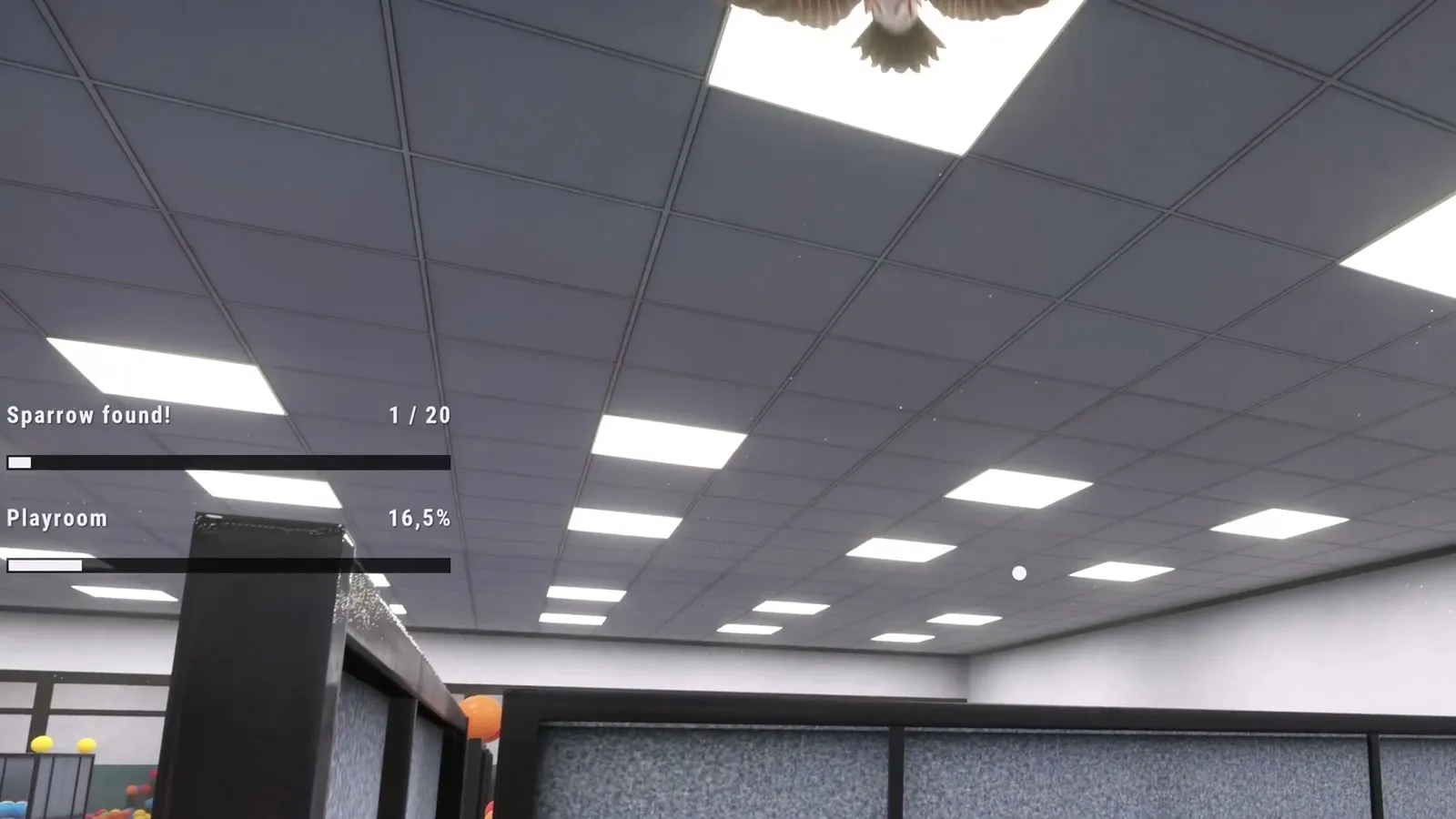
相關頁面
截圖:Steam 官方商店媒體,© Two Pixels UG。事實來源:Steam 商店頁與官方 Steam 公告,查核日期:2026 年 11 月 2 日。
常見問題
Playrooms 開門、球池用哪個鍵互動?
Playrooms 怎麼切換工具?
Playrooms 在 Steam 支援手把嗎?
Playrooms 遊戲內哪裡看按鍵?
相關文章
guides
Playrooms (Steam) 贊助 DLC
Steam 上 Playrooms Support DLC app 5318320:遊戲內 PC 的 Ballsweeper 小遊戲、無主線玩法價值、即將推出、不在試玩版。
guides
Playrooms (Steam) 難度模式對照
Playrooms 官方 Cozy、Normal、Hardcore 規則:遊戲內螢幕與 Steam 商店 Flexible Working Arrangements 文案,Two Pixels 球池班次難度說明。
guides
Playrooms (Steam) 卡頓閃退排除
Two Pixels 官方試玩版關燈停滯修復:Graphics 的 Lightmap Resolution 設 Auto 或 Quarter、Player.log 路徑與 [email protected]。
這篇有幫助嗎?
感謝你的回饋!